Contenido del artículo
- Síntomas de cabezales obstruidos en la HP Smart Tank 515
- Método 1: Limpieza automática desde el software o panel
- Método 2: Limpieza manual con agua destilada
- Método 3: Limpieza con jeringuilla (para obstrucciones graves)
- Precauciones de seguridad y errores que debes evitar
- Mantenimiento preventivo para evitar obstrucciones
- Cuándo llevar la impresora al servicio técnico
- Preguntas frecuentes sobre la limpieza de cabezales HP Smart Tank 515
- Nuestra recomendación final para tu HP Smart Tank 515
Para limpiar los cabezales de una HP Smart Tank 515, empieza usando la utilidad de limpieza del software HP o del panel de la impresora y ejecuta 2 o 3 ciclos, esperando un par de minutos entre ellos. Si la impresión sigue con rayas o colores ausentes, extrae los cabezales con cuidado y sumerge solo la base (la zona de los inyectores) en agua destilada tibia durante 15-30 minutos. Seca bien con papel absorbente sin frotar, deja secar al aire y vuelve a instalarlos sin tocar los contactos eléctricos.
Este problema es más habitual de lo que parece en impresoras de depósito recargable como la Smart Tank 515. La causa casi siempre es la misma: periodos largos sin imprimir, tinta que se seca en los inyectores o un apagado brusco que deja los cabezales sin protección. La buena noticia es que en la mayoría de los casos se soluciona en casa en menos de una hora, sin pasar por el servicio técnico.
Antes de tocar nada, conviene descartar lo obvio: comprueba el nivel de tinta de cada depósito y que el papel no esté húmedo ni sea demasiado grueso para el tipo de impresión. Muchos falsos positivos de "cabezal obstruido" se resuelven simplemente recargando tinta o cambiando el papel.
En resumen:
- Empieza siempre por la limpieza automática (2-3 ciclos): es la opción más segura y rápida.
- Si no mejora, limpieza manual con agua destilada tibia durante 15-30 minutos, sin tocar los contactos.
- La jeringuilla es solo para obstrucciones graves y usuarios con experiencia.
- Nunca uses agua del grifo, alcohol ni disolventes.
- Imprimir al menos una vez por semana es la mejor prevención.
Síntomas de cabezales obstruidos en la HP Smart Tank 515
Los cabezales obstruidos se manifiestan casi siempre igual, y reconocerlos a tiempo evita que el problema vaya a más. Estos son los signos más habituales:
- Rayas o líneas blancas horizontales que atraviesan el texto o las imágenes.
- Colores que no se imprimen o salen cambiados: por ejemplo, el magenta aparece como rosa pálido o directamente no sale.
- Impresión borrosa o con huecos en zonas que deberían ser de color sólido.
- Mensajes de error en el panel o en la app HP Smart avisando de un problema con los cartuchos o cabezales.
- Páginas en blanco después de imprimir correctamente hace unos días.
Antes de asumir que es obstrucción, descarta otras causas:
- Tinta baja: revisa los depósitos. Si un color está por debajo del mínimo, la impresora puede imprimir mal aunque los cabezales estén perfectos.
- Papel inadecuado: papel húmedo, arrugado o demasiado grueso genera atascos y manchas que se confunden con fallos de cabezal.
- Configuración de calidad: si has seleccionado "borrador" en lugar de "normal" o "alta", la impresión puede parecer defectuosa sin serlo.
Rayas o líneas blancas en los documentos
Suelen aparecer en la misma posición vertical u horizontal en cada página. Si la raya se mueve, probablemente sea suciedad en el rodillo o en la guía del papel, no el cabezal.
Colores que no se imprimen o salen incorrectos
Cuando falta un color completo (por ejemplo, el cian), casi siempre hay obstrucción en los inyectores de ese color. Si el color sale pero "sucio", puede ser mezcla de tintas por un cabezal mal asentado.
Mensajes de error relacionados con los cabezales
La Smart Tank 515 avisa mediante luces parpadeantes o mensajes en la app. Anota el código o el texto exacto: te servirá si al final tienes que contactar con soporte.
Método 1: Limpieza automática desde el software o panel
Es el primer paso y el más recomendable. No requiere desmontar nada y el riesgo de dañar los cabezales es mínimo. Eso sí, consume tinta, así que no hagas ciclos "por si acaso".
| Paso | Acción | Tiempo estimado |
|---|---|---|
| 1 | Abre la utilidad de limpieza (panel o HP Smart) | 1 min |
| 2 | Ejecuta el primer ciclo de limpieza | 2-3 min |
| 3 | Imprime una página de prueba | 1 min |
| 4 | Si sigue mal, espera 2 minutos y repite (máx. 3 ciclos) | 6-9 min |
| 5 | Si tras 3 ciclos no mejora, pasa al método manual | — |
Desde el panel de control de la impresora
En la pantalla táctil, entra en Configuración o en el menú de herramientas (icono de llave inglesa), busca Herramientas de impresora y selecciona Limpiar cabezales. La impresora hará el ciclo sola y te pedirá imprimir una página de prueba al terminar.
Desde la aplicación HP Smart en tu ordenador o móvil
Abre HP Smart, selecciona tu Smart Tank 515 y entra en Mantenimiento de la impresora o Herramientas. Ahí encontrarás la opción Limpiar cabezales y también Alinear cabezales, útil si las líneas salen torcidas. Si usas otro modelo de depósito recargable, el proceso es muy similar al de la limpieza de cabezales de la HP Ink Tank 315.
Método 2: Limpieza manual con agua destilada
Si tras 3 ciclos automáticos la impresión no mejora, toca pasar al método manual. Es más efectivo para obstrucciones secas, pero también más delicado. Tiempo total: 30-45 minutos.
Materiales necesarios
- Agua destilada (la de la plancha o la de baterías sirve; nunca agua del grifo).
- Un recipiente pequeño y limpio, tipo cuenco o tapa de tarro.
- Papel absorbente de cocina que no suelte pelusa.
- Guantes de nitrilo (opcional, pero recomendable).
- Un paño limpio para apoyar los cabezales.
Paso a paso para sumergir los cabezales
- Apaga la impresora con el botón de encendido y desenchúfala. Espera un minuto.
- Abre la tapa de acceso a los cabezales. En la Smart Tank 515, se liberan presionando la palanca correspondiente.
- Extrae los cabezales sujetándolos por los laterales, nunca por la base ni por los contactos dorados.
- Llena el recipiente con agua destilada tibia, no caliente. Que cubra solo la base del cabezal (unos 3-5 mm), nunca los contactos.
- Sumerge la base y deja reposar entre 15 y 30 minutos. Si la obstrucción es antigua, puedes llegar a 45 minutos, pero no más.
- Saca el cabezal y sécalo apoyándolo sobre papel absorbente. No frotes: solo presiona suavemente la base para eliminar el exceso de agua.
Secado y reinstalación
Deja secar al aire entre 10 y 15 minutos en un sitio sin polvo. Antes de reinstalar, comprueba que no queden gotas visibles en la base. Coloca cada cabezal en su ranura (cada color tiene su posición) y cierra la palanca hasta que encaje. Vuelve a enchufar, enciende y ejecuta un ciclo de limpieza automática para cebar el sistema. Imprime una página de prueba.
Método 3: Limpieza con jeringuilla (para obstrucciones graves)
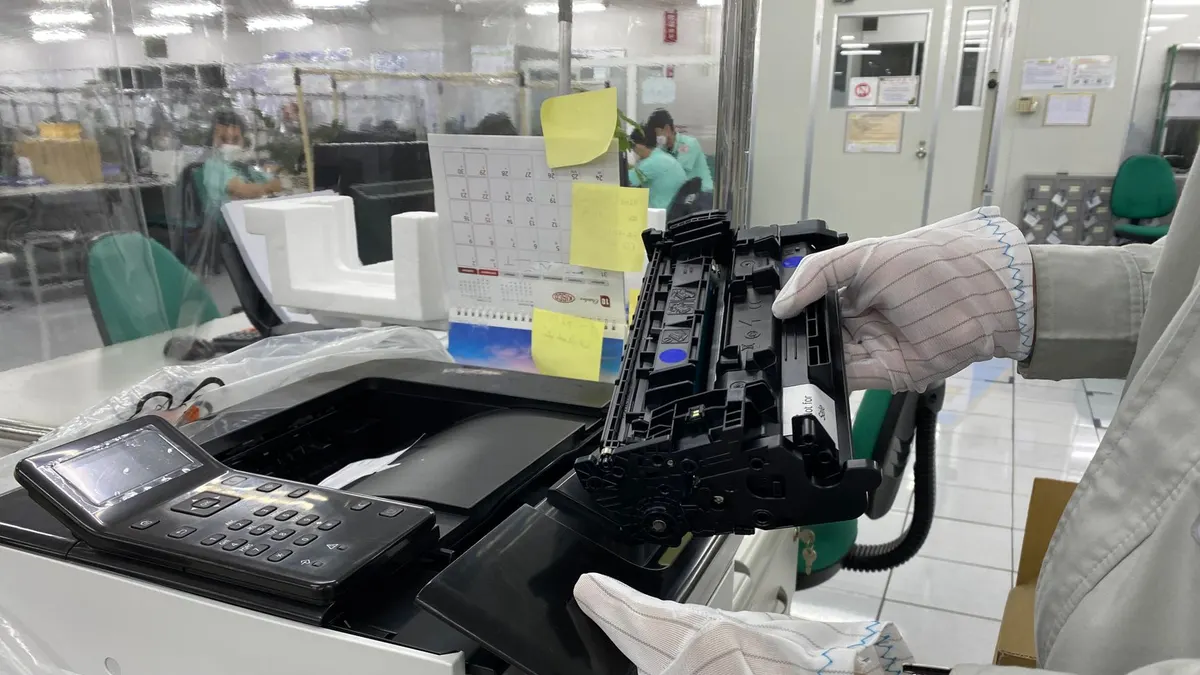
Este método es el último recurso antes de llevar la impresora al técnico. Solo deberías aplicarlo si tienes experiencia manipulando cabezales y entiendes el riesgo: una presión excesiva puede romper los inyectores y dejar el cabezal inservible.
Cuándo aplicar este método
Cuando tras la limpieza manual con agua destilada el cabezal sigue sin imprimir un color concreto, o cuando la impresora ha estado meses sin usarse. Si el cabezal tiene daño físico visible (grietas, contactos quemados), no lo intentes.
Procedimiento seguro
- Prepara una jeringuilla sin aguja de 5-10 ml y agua destilada a temperatura ambiente.
- Localiza la entrada de tinta del cabezal (el pequeño orificio por donde chupa la tinta del depósito).
- Introduce la jeringuilla y inyecta muy despacio, sin forzar. Deberías ver salir agua por la base con la tinta disuelta.
- Repite 2-3 veces con poca cantidad cada vez. Nunca mezcles tintas de colores ni uses líquidos distintos al agua destilada.
- Seca y reinstala como en el método anterior.
Si notas resistencia fuerte, para. Forzar es la forma más rápida de cargarse el cabezal.
Precauciones de seguridad y errores que debes evitar
Aunque en la limpieza de cabezales no se usan productos químicos agresivos, conviene recordar una norma básica de seguridad doméstica: nunca mezcles lejía con amoniaco ni con vinagre, porque generan vapores tóxicos. Si en algún momento limpias la carcasa de la impresora con un producto, hazlo con el aparato desenchufado y en un sitio ventilado.
Productos que nunca debes usar
- Agua del grifo: deja cal y minerales que vuelven a obstruir los inyectores.
- Alcohol isopropílico: puede resecar y dañar las boquillas de forma permanente.
- Disolventes, acetona o limpiacristales: atacan los plásticos y las juntas.
- Aire comprimido a presión: empuja la suciedad hacia dentro.
Cómo manipular los cabezales sin dañarlos
- Toca solo los laterales. Los contactos dorados no se deben tocar ni mojar.
- No dejes los cabezales fuera de la impresora más de una hora: se secan rápido.
- No los sacudas ni los golpees contra la mesa.
- Si vas a estar un rato, apóyalos sobre papel absorbente con la base hacia abajo.
Mantenimiento preventivo para evitar obstrucciones
La mayoría de obstrucciones se evitan con dos hábitos: imprimir con regularidad y usar tinta de calidad. La Smart Tank 515 está diseñada para uso doméstico frecuente; si pasa meses parada, los inyectores se secan.
Frecuencia de impresión recomendada
| Uso de la impresora | Frecuencia mínima | Limpieza preventiva |
|---|---|---|
| Uso diario | Imprimir a diario | No necesaria |
| Uso semanal | 1-2 veces por semana | Cada 2-3 meses |
| Uso ocasional | 1 vez por semana mínimo | Cada 1-2 meses |
| Uso esporádico (vacaciones, etc.) | 1 vez cada 15 días | Cada mes |
Estos intervalos son orientativos: dependen de la humedad de tu casa, la temperatura y la calidad de la tinta. En climas secos o con calefacción fuerte, los cabezales se secan antes.
Almacenamiento correcto de la impresora
- Apaga siempre con el botón de encendido, nunca desenchufándola directamente. Así el cabezal queda en su posición de reposo protegido.
- Si vas a estar fuera más de un mes, imprime una página de prueba antes de irte y otra al volver.
- Mantén la impresora en un sitio sin polvo directo ni corrientes de aire caliente.
- No la muevas con los depósitos llenos si no es necesario: pueden derramarse.
Si tienes otras impresoras de depósito en casa, los principios son parecidos. Puedes consultar la limpieza de cabezales de la Epson L3150 o la solución a problemas de impresión en la Epson L3250, que comparten la misma lógica de mantenimiento.
Cuándo llevar la impresora al servicio técnico
No todo se arregla con agua destilada. Hay situaciones en las que insistir en casa solo empeora las cosas.
Daños que no se solucionan con limpieza
- Daño físico visible en el cabezal: grietas, contactos quemados o inyectores deformados.
- Errores persistentes tras 3 ciclos automáticos y una limpieza manual bien hecha.
- Fugas de tinta dentro de la impresora o debajo de los cabezales.
- Fallo electrónico: la impresora no reconoce los cabezales aunque estén limpios y bien instalados.
- Impresión torcida que no se corrige con la alineación del software.
Cómo contactar con el soporte oficial
Entra en la web de soporte de HP, selecciona tu modelo (Smart Tank 515) y abre un caso. Ten a mano el número de serie y una descripción clara de lo que has probado. Si la impresora está en garantía, no menciones que has desmontado los cabezales si no estás seguro de que el manual lo permite: una manipulación no autorizada puede anular la cobertura. Antes de nada, revisa el manual del usuario que venía con la impresora.
Preguntas frecuentes sobre la limpieza de cabezales HP Smart Tank 515
¿Cada cuánto tiempo debo limpiar los cabezales de mi HP Smart Tank 515?
Solo cuando notes problemas de impresión, no por rutina. La limpieza automática consume tinta y hacerla sin motivo acorta la vida útil del cabezal. Si imprimes con regularidad, puede que nunca necesites limpiarlos.
¿Puedo limpiar los cabezales con agua del grifo o alcohol?
No. El agua del grifo deja cal y minerales que vuelven a obstruir los inyectores, y el alcohol isopropílico puede dañar las boquillas. Usa siempre agua destilada tibia, como se explica en el método manual.
¿Qué hago si después de limpiar los cabezales sigue sin imprimir bien?
Primero comprueba que has secado bien los cabezales y que están bien encajados. Ejecuta un ciclo de limpieza automática y una alineación. Si tras eso sigue igual, prueba el método de la jeringuilla o valora el servicio técnico.
¿La limpieza de cabezales gasta mucha tinta?
Cada ciclo automático consume una pequeña cantidad de tinta de todos los colores. No es mucho, pero si haces 5 o 6 ciclos seguidos sí se nota. Por eso conviene limitarse a 2-3 ciclos y pasar al método manual si no mejora.
¿Es normal que los cabezales se obstruyan si no uso la impresora con frecuencia?
Sí, es lo más habitual. La tinta se seca en los inyectores cuando la impresora pasa semanas sin imprimir. Por eso recomendamos imprimir al menos una vez por semana, aunque sea una página en blanco y negro.
¿Puedo dañar los cabezales si los limpio mal?
Sí. Los errores más comunes son tocar los contactos dorados, usar alcohol o disolventes, forzar la jeringuilla y no secar bien antes de reinstalar. Cualquiera de estos puede dejar el cabezal inservible.
Nuestra recomendación final para tu HP Smart Tank 515
Empieza siempre por la limpieza automática: es rápida, segura y resuelve la mayoría de casos. Si tras 2-3 ciclos la impresión sigue mal, pasa a la limpieza manual con agua destilada tibia y seca bien antes de reinstalar. La jeringuilla déjala para obstrucciones graves y solo si te sientes seguro manipulando el cabezal.
Y sobre todo, no esperes a que la impresora falle. Imprime algo al menos una vez por semana, apaga siempre con el botón y usa tinta de calidad. Con esos tres hábitos, tu Smart Tank 515 te durará años sin sustos.