Contenido del artículo
- Señales de que los cabezales de tu Epson L3250 están obstruidos
- Método 1: limpieza automática desde el software de Epson
- Método 2: limpieza manual del cabezal (cuando la automática no basta)
- Método 3: limpieza profunda con jeringa (solo si estás seguro)
- Cada cuánto limpiar los cabezales y cómo prevenirlo
- Errores comunes que pueden dañar tu impresora
- Qué hacer si después de limpiar sigue sin imprimir bien
- Nuestra recomendación final para mantener tu Epson L3250 a punto
- Preguntas frecuentes
Para limpiar los cabezales de una Epson L3250, empieza por la utilidad de limpieza del software de Epson: dos o tres ciclos suelen bastar para desatascar los inyectores. Si después de eso siguen apareciendo rayas o falta color, toca pasar a la limpieza manual: extrae los cartuchos y limpia con cuidado la base del cabezal con un bastoncillo humedecido en agua destilada o líquido de limpieza específico. Nunca uses alcohol, vinagre ni disolventes agresivos, y si el problema persiste, valora el servicio técnico.
Esta impresora de depósito integrado es muy agradecida, pero tiene un talón de Aquiles conocido: si pasa semanas sin imprimir, la tinta se seca en los inyectores y aparecen los temidos huecos en el papel. La buena noticia es que en la mayoría de casos puedes resolverlo tú mismo en casa, sin herramientas caras y en menos de media hora.
Aquí tienes la guía completa, con los tres métodos ordenados de menor a mayor riesgo, los tiempos reales de cada uno y las precauciones que evitan que un problema pequeño se convierta en un cabezal muerto.
En resumen:
- La limpieza automática desde el software (2-3 ciclos) resuelve la mayoría de obstrucciones leves.
- La limpieza manual con bastoncillo y agua destilada sirve cuando la automática no basta; nunca uses alcohol ni vinagre.
- La limpieza profunda con jeringa solo es para usuarios con experiencia y conlleva riesgo real de dañar el cabezal.
- Imprime al menos una página a la semana para prevenir: es el truco más eficaz y el más barato.
Señales de que los cabezales de tu Epson L3250 están obstruidos
Los síntomas de un cabezal obstruido son bastante reconocibles. El más habitual son rayas blancas horizontales en mitad del texto o de las fotos, como si faltaran líneas de tinta. También puede aparecer un color que no sale (por ejemplo, el cian desaparece y todo tira a rojizo), impresión borrosa con bordes difusos, o zonas donde la tinta se ve irregular o a parches.
La causa casi siempre es la misma: falta de uso. La tinta de los depósitos se seca en los inyectores del cabezal cuando la impresora lleva parada semanas. Otras veces hay aire en el sistema (típico tras cambiar un botellín o tras un transporte) o simplemente tinta de baja calidad que obstruye antes.
Lista de verificación rápida:
- ¿Llevas más de dos semanas sin imprimir nada? Muy probablemente sea sequedad en los inyectores.
- ¿Acabas de rellenar un depósito? Puede haber entrado aire.
- ¿El patrón de prueba muestra huecos solo en un color? Obstrucción localizada en ese inyector.
- ¿Falta tinta en el depósito correspondiente? Comprueba los niveles antes de limpiar, no vaya a ser eso.
- ¿La impresora hace ruidos raros o el carro no se mueve bien? Ahí ya no es limpieza, es avería mecánica.
Si tienes dudas sobre el procedimiento en modelos hermanos, la lógica para limpiar los cabezales de tu Epson L3210 es prácticamente idéntica, porque comparten arquitectura de depósito integrado.
Método 1: limpieza automática desde el software de Epson
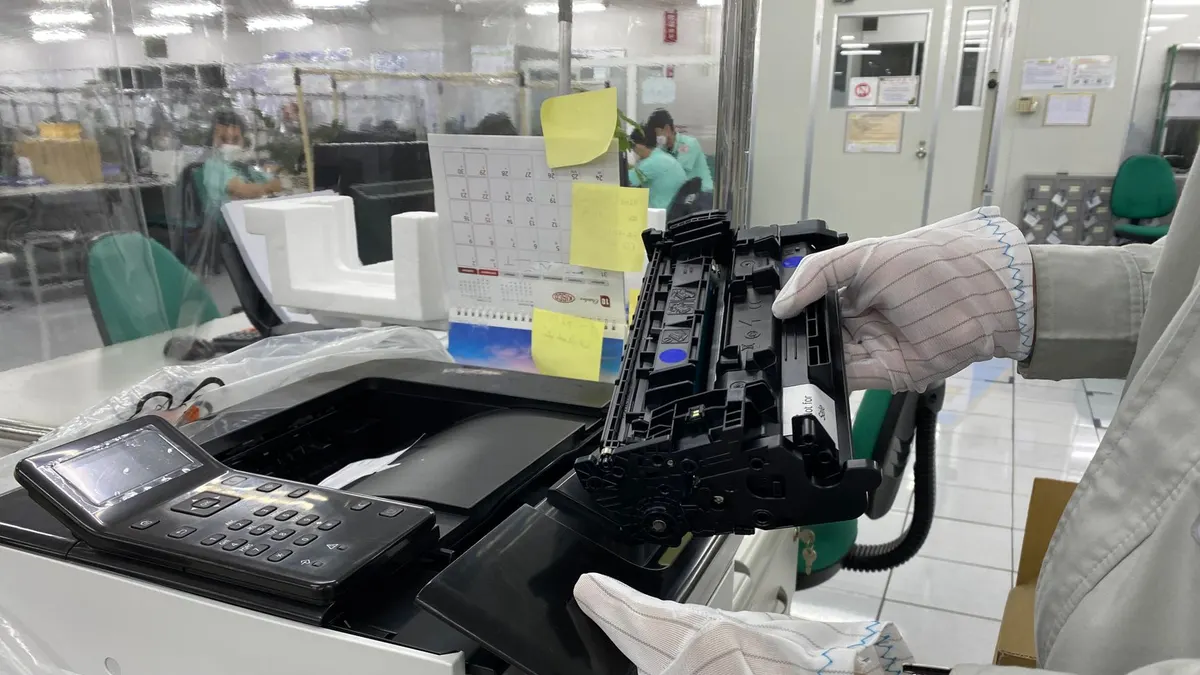
Es el primer paso siempre. No abras nada, no toques nada: deja que la propia impresora haga el trabajo.
- Enciende la impresora y asegúrate de que tiene tinta en los cuatro depósitos.
- Abre el software de Epson en tu ordenador (Epson Smart Panel en el móvil o el panel de control de impresión en Windows/Mac).
- Entra en Mantenimiento o Herramientas.
- Pulsa Limpieza de cabezales. El proceso tarda entre 1 y 3 minutos.
- Cuando termine, imprime el patrón de prueba de inyectores.
- Si sigue habiendo huecos, repite el ciclo. Máximo 3 veces seguidas.
Tiempo estimado: 5-10 minutos en total, incluyendo las impresiones de prueba.
Precaución importante: cada ciclo de limpieza consume tinta de verdad, no es gratis. Si haces diez ciclos seguidos vas a vaciar medio depósito y no habrás arreglado nada. Si tras tres ciclos no mejora, el problema no se resuelve con más limpieza automática: pasa al método manual.
Un truco que funciona bastante bien: después de cada ciclo de limpieza, deja la impresora reposar 15-20 minutos antes de imprimir el patrón. La tinta necesita tiempo para disolver el residuo seco.
Método 2: limpieza manual del cabezal (cuando la automática no basta)
Aquí ya toca mancharse un poco las manos. Es un procedimiento seguro si respetas las advertencias.
Materiales necesarios:
- Bastoncillos de algodón (los de bebé, con punta fina)
- Agua destilada o líquido de limpieza específico para cabezales de inyección
- Guantes de nitrilo (opcional pero recomendable)
- Papel absorbente o papel de cocina
- Un recipiente pequeño para el líquido
Pasos:
- Apaga la impresora y desenchúfala de la corriente. Espera un minuto.
- Abre la tapa y retira los cartuchos o botellines de tinta con cuidado.
- Localiza la base del cabezal: es la pieza metálica por donde salen los inyectores, la que se desplaza sobre el papel.
- Humedece un bastoncillo en agua destilada o líquido de limpieza. Escúrrelo bien: no debe gotear.
- Pasa el bastoncillo suavemente por la base del cabezal, sin apretar. Verás que se queda manchado de tinta: eso es normal.
- Cambia de bastoncillo tantas veces como haga falta hasta que salga limpio.
- Deja reposar 10 minutos para que el líquido disuelva los restos secos.
- Vuelve a montar los cartuchos, cierra la tapa y enciende.
- Haz un ciclo de limpieza automática y luego imprime el patrón de prueba.
Tiempo estimado: 15-20 minutos, más el reposo.
Advertencias que no debes saltarte:
- No toques los contactos eléctricos del cabezal ni de los cartuchos. Un roce con los dedos o con líquido puede dejarlos inservibles.
- No uses alcohol, vinagre ni disolventes agresivos. El alcohol reseca las gomas y los inyectores. El vinagre y el bicarbonato, tan útiles para otras tareas del hogar como la limpieza con vinagre y bicarbonato, aquí son un error: pueden corroer componentes internos.
- No empapes el cabezal. El exceso de agua puede colarse en la electrónica.
Método 3: limpieza profunda con jeringa (solo si estás seguro)
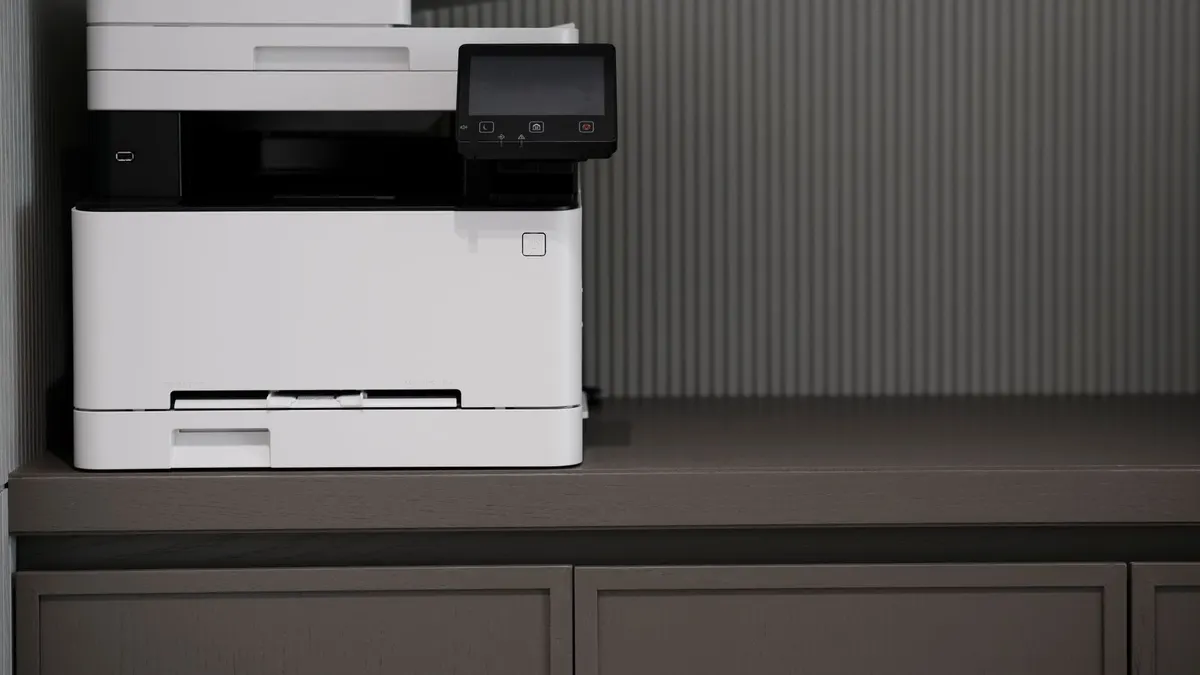
Este método es para obstrucciones serias que no ceden con nada de lo anterior. Conlleva riesgo real de dañar el cabezal de forma irreversible, así que solo deberías intentarlo si tienes experiencia con reparaciones electrónicas.
Materiales:
- Jeringa de 10 ml sin aguja
- Tubo de silicona fino que encaje en la entrada de tinta del cabezal
- Líquido de limpieza específico para cabezales Epson
- Guantes y papel absorbente
Procedimiento resumido:
- Apaga y desenchufa la impresora.
- Accede al cabezal y localiza la entrada de tinta correspondiente al color obstruido.
- Conecta el tubo a la jeringa y esta a la entrada.
- Inyecta el líquido muy despacio, con presión mínima. Si notas resistencia, para.
- Deja actuar 30 minutos.
- Retira la jeringa y limpia los restos.
- Vuelve a montar y haz una limpieza automática.
Tiempo estimado: 30-40 minutos, más el reposo.
Precauciones críticas: usa siempre líquido específico para inyección de tinta, nunca agua del grifo ni productos caseros. No fuerces la jeringa: si el líquido no entra, el conducto está completamente taponado y forzar puede reventar el cabezal. Antes de hacerlo, busca un tutorial en vídeo del modelo o de uno similar y míralo entero.
Cada cuánto limpiar los cabezales y cómo prevenirlo
La mejor limpieza es la que no hace falta. Estas son las frecuencias recomendadas según tu uso:
| Frecuencia de uso | Limpieza automática | Limpieza manual |
|---|---|---|
| Imprimes a diario | Solo si aparecen rayas | Casi nunca |
| 1-2 veces por semana | Cada 2-3 meses | Si falla la automática |
| 1 vez al mes | Cada 2-4 semanas | Cada 6 meses aprox. |
| Casi nunca | Antes de cada uso importante | Revisión cada 2-3 meses |
Consejos de prevención que funcionan de verdad:
- Imprime al menos una página por semana. Aunque sea una hoja con un texto cualquiera. Es el mejor seguro contra la obstrucción.
- Usa tinta de calidad, original o de marcas reconocidas. Las tintas ultra baratas obstruyen más.
- Apaga la impresora con el botón, no desenchufándola de golpe. Al apagarla bien, el cabezal se aparca en su posición de reposo y queda protegido.
- Coloca la impresora en un lugar fresco y seco, lejos de radiadores y de la luz solar directa.
- Si te vas de vacaciones más de un mes, haz un ciclo de limpieza antes de irte y otro al volver.
Errores comunes que pueden dañar tu impresora
Estos son los fallos que más se ven y sus consecuencias:
- Usar alcohol: reseca las juntas y los inyectores. A corto plazo parece que limpia, a medio plazo agrava el problema.
- Usar vinagre o amoniaco: pueden corroer componentes internos y dañar las gomas. Nunca mezcles productos químicos entre sí; además de no servir, son peligrosos.
- Empapar el cabezal con agua: el líquido se filtra a la electrónica y puede cortocircuitar.
- Tocar los contactos eléctricos: la grasa de los dedos o la humedad los oxidan.
- Forzar el cabezal o el carro a mano: los mecanismos de la L3250 son frágiles; un empujón mal dado desalinea el carro.
- No dejar secar: montar todo mojado provoca que la tinta se diluya y salga aguada.
- Inventar líquidos caseros: mezclas de agua, jabón y alcohol que circulan por internet suelen empeorar la situación.
Qué hacer si después de limpiar sigue sin imprimir bien
Si has hecho los tres métodos y sigue igual, el problema ya no es suciedad. Posibles causas:
- Cabezal dañado: si tras varias limpiezas un color no sale nunca, puede estar quemado. Es la avería más cara.
- Aire en el sistema: típico tras cambiar botellines. Se soluciona con varios ciclos de purga o dejando reposar la impresora unas horas.
- Tinta caducada: revisa la fecha en los envases. La tinta vieja obstruye mucho más.
- Problema de firmware: comprueba si hay actualizaciones disponibles en la web oficial de Epson.
Qué puedes hacer:
- Haz una purga de inyectores desde el software (a veces se llama "Rellenar tinta" o "Power Cleaning").
- Cambia los cartuchos o botellines por otros nuevos, aunque no estén vacíos.
- Actualiza el firmware si hay versión nueva.
- Contacta con el soporte técnico de Epson. Si la impresora está en garantía y el fallo no es por mal uso, puede cubrir la reparación o el cambio.
Nuestra recomendación final para mantener tu Epson L3250 a punto
Resumiendo: empieza siempre por la limpieza automática, pasa a la manual solo si hace falta y reserva la jeringa para casos extremos. Imprime algo cada semana, usa tinta decente y apaga la impresora como es debido. Con esos cuatro hábitos, la mayoría de usuarios no vuelve a tener problemas serios de cabezales.
Si tras probar todo sigues con rayas o colores que faltan, no insistas más: cada ciclo de limpieza gasta tinta y no arregla un cabezal dañado. En ese punto, el servicio técnico es la opción sensata. Tu Epson L3250 puede durar muchos años si la cuidas un poco; no hace falta ser un experto, solo constante.
Preguntas frecuentes
¿Puedo limpiar los cabezales de la Epson L3250 sin ordenador?
Sí. Si tienes la app Epson Smart Panel en el móvil, puedes lanzar la limpieza desde ahí. También puedes hacerlo desde el panel de la propia impresora manteniendo pulsado el botón de tinta según el modelo, aunque las opciones son más limitadas que desde el software.
¿Cuánta tinta gasta una limpieza de cabezales?
Depende del ciclo, pero cada limpieza automática consume una cantidad apreciable de tinta de los cuatro depósitos. Por eso no conviene encadenar más de tres ciclos seguidos: gastarías tinta sin resolver nada si el problema es más profundo.
¿Es malo usar alcohol para limpiar el cabezal?
Sí, es un error frecuente. El alcohol reseca las gomas y los inyectores, y a medio plazo agrava la obstrucción. Lo correcto es agua destilada o un líquido de limpieza específico para cabezales de inyección.
¿Cada cuánto tiempo debo hacer limpieza de cabezales si casi no imprimo?
Si imprimes muy poco, haz un ciclo de limpieza automática cada 2-4 semanas y una revisión manual cada 2-3 meses. Mejor aún: imprime una página suelta cada semana, aunque no la necesites, para mantener los inyectores activos.
¿Qué hago si después de limpiar sigue sin imprimir bien?
Comprueba primero si queda tinta y si los botellines no están caducados. Después prueba una purga de inyectores y, si nada cambia, contacta con el soporte técnico de Epson: puede ser un cabezal dañado, y eso ya no se arregla en casa.
¿La limpieza manual anula la garantía de la impresora?
Manipular el cabezal por tu cuenta puede afectar a la garantía si el servicio técnico determina que el fallo viene de esa manipulación. Si la impresora está en garantía y la limpieza automática no funciona, lo más prudente es contactar con el soporte antes de abrirla.