Contenido del artículo
- Señales de que los cabezales de tu HP Ink Tank 315 necesitan limpieza
- Materiales necesarios y tiempo estimado
- Método 1: limpieza automática desde el software de HP
- Método 2: limpieza manual de los cartuchos (con precaución)
- Método 3: solución casera con agua destilada (solo para casos persistentes)
- Precauciones de seguridad y errores que debes evitar
- Mantenimiento preventivo para no repetir la limpieza
- Cuándo llevar tu HP Ink Tank 315 al servicio técnico
- Nuestra recomendación final para una impresión perfecta
- Preguntas frecuentes
Para limpiar los cabezales de tu HP Ink Tank 315, empieza por la utilidad de limpieza del software de HP y haz 2 o 3 ciclos seguidos, esperando un par de minutos entre ellos. Si las rayas o los colores apagados continúan, retira los cartuchos y limpia con suavidad los contactos eléctricos con un bastoncillo humedecido en agua destilada, sin tocar la placa de boquillas. Cuando tras varias limpiezas automáticas y manuales el problema sigue igual, lo más sensato es llevarla al servicio técnico antes de forzar nada.
La Ink Tank 315 es una impresora de sistema continuo: en lugar de cartuchos tradicionales, tiene dos cabezales (negro y tricolor) que reciben tinta desde unos depósitos. Eso significa que la mayoría de los problemas de impresión no vienen de que se acabe la tinta, sino de boquillas obstruidas por tinta seca o de aire en el circuito. La buena noticia es que casi todo se resuelve en casa en menos de una hora.
Antes de empezar, ten claro que no todos los fallos se solucionan limpiando: si hay daño físico en el cabezal o fugas internas, insistir solo empeora la situación. Abajo tienes el diagnóstico, los materiales, tres métodos ordenados de menos a más agresivo y las precauciones que evitan que rompas algo.
En resumen:
- Síntomas típicos: rayas horizontales o verticales, colores apagados, zonas sin tinta o error de cabezal no reconocido.
- Método recomendado: 2-3 ciclos de limpieza automática y, si no mejora, limpieza manual de contactos con agua destilada.
- Nunca toques la placa de boquillas con los dedos ni uses alcohol, vinagre o disolventes agresivos.
- Tiempo estimado: entre 15 y 45 minutos según el método.
- Si tras 3 limpiezas automáticas y 2 manuales sigue igual, acude al servicio técnico.
Señales de que los cabezales de tu HP Ink Tank 315 necesitan limpieza
Los cabezales de esta impresora se obstruyen cuando la tinta se seca en las boquillas, algo que ocurre sobre todo si pasas días o semanas sin imprimir. También puede colarse aire en el circuito interno, lo que provoca cortes de tinta aunque los depósitos estén llenos. Estos son los síntomas que mejor identifican el problema:
- Rayas horizontales o verticales en las páginas impresas, siempre en la misma zona.
- Colores apagados, cambiados o mezclados: por ejemplo, un amarillo que sale verdoso o un negro que tira a gris.
- Zonas en blanco dentro de un texto o una imagen que debería estar completa.
- Líneas discontinuas al imprimir el patrón de prueba de boquillas.
- Mensajes de error del tipo "cabezal no reconocido" o avisos de mantenimiento en la pantalla del ordenador.
- Impresión lenta o que se detiene a mitad de página sin motivo aparente.
Un truco rápido para confirmar el diagnóstico: imprime el informe de estado o el patrón de boquillas desde la utilidad de mantenimiento. Si ves huecos o líneas cortadas en el patrón, es obstrucción. Si el patrón sale perfecto pero la impresión final falla, el problema puede estar en el archivo, en el controlador o en el ajuste de calidad, no en los cabezales.
Si tu caso es una Epson de sistema continuo, el procedimiento cambia bastante; puedes consultar la limpieza de cabezales Epson L3150 para ver las diferencias entre marcas.
Materiales necesarios y tiempo estimado
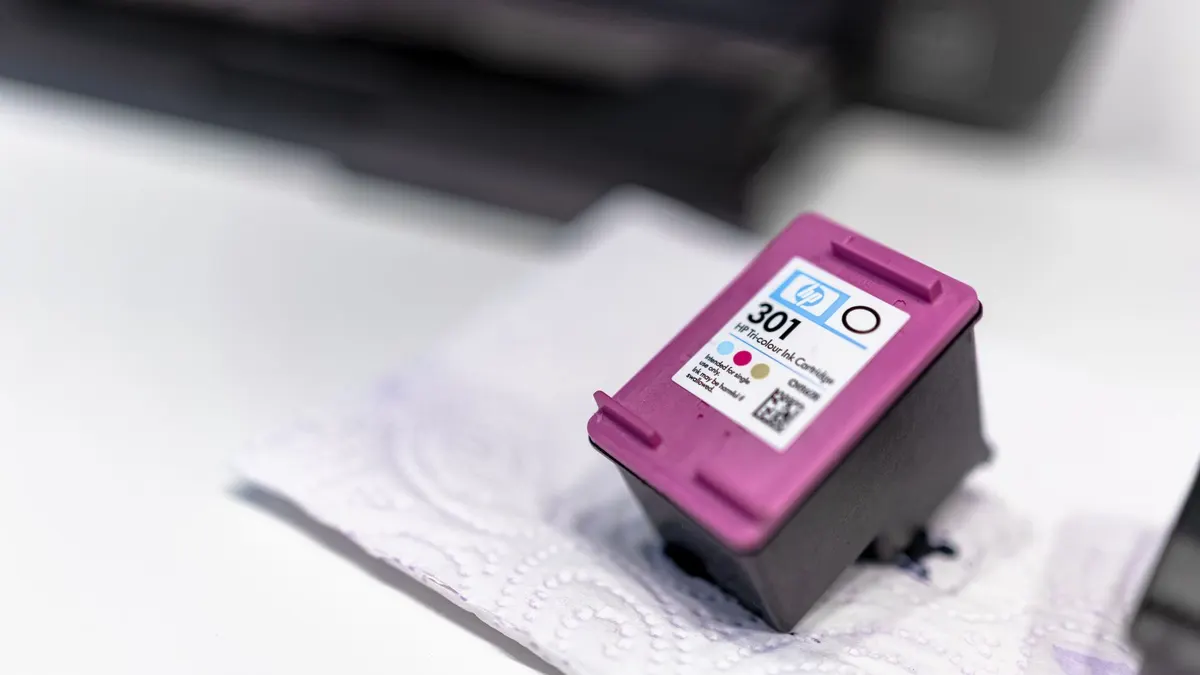
No necesitas un kit caro. Con lo que tienes en casa y un par de cosas baratas de droguería o farmacia vas sobrado.
| Material | Para qué sirve |
|---|---|
| Agua destilada | Humedecer bastoncillos y disolver tinta seca sin dejar minerales |
| Bastoncillos de algodón sin pelusa | Limpiar contactos y bordes con precisión |
| Paño suave que no deje residuos (microfibra) | Secar sin rayar ni soltar hilos |
| Papel absorbente de cocina | Apoyar los cartuchos y evitar manchas |
| Guantes de nitrilo (opcional) | Evitar mancharte los dedos de tinta |
| Solución de limpieza para cabezales (opcional) | Alternativa al agua destilada en obstrucciones duras |
Tiempos orientativos según el método:
| Método | Tiempo estimado | Cuándo usarlo |
|---|---|---|
| Limpieza automática (software) | 15-30 minutos | Primer intento, siempre |
| Limpieza manual de contactos | 20-30 minutos | Si la automática no resuelve |
| Remojo con agua destilada | 30-45 minutos | Obstrucciones persistentes |
Ten en cuenta que el agua del grifo contiene cal y minerales que pueden dejar residuos en las boquillas. Por eso se insiste tanto en usar agua destilada: cuesta muy poco y evita un problema añadido.
Método 1: limpieza automática desde el software de HP
Este es siempre el primer paso, porque es el más seguro y no requiere desmontar nada. La utilidad de HP lanza un chorro de tinta a presión por las boquillas para desatascarlas.
- Enciende la impresora y asegúrate de que tiene tinta en los depósitos.
- En Windows, abre Panel de control > Dispositivos e impresoras, haz clic derecho sobre HP Ink Tank 315 y entra en Preferencias de impresión.
- Ve a la pestaña Mantenimiento (a veces aparece como Servicios de la impresora).
- Pulsa Limpiar cabezales y confirma. La impresora imprimirá una página de prueba.
- Analiza el patrón. Si sigue habiendo huecos, repite el ciclo.
- Haz 2 o 3 ciclos como máximo, esperando unos minutos entre uno y otro para que la tinta se asiente.
En Mac el camino es parecido: Preferencias del sistema > Impresoras y escáneres, selecciona la impresora, pulsa Opciones y consumibles > Utilidad > Abrir utilidad de impresora y busca la opción de limpieza.
Aviso importante: cada ciclo consume tinta de verdad. Si haces diez seguidos, te quedarás sin tinta y seguirás con el problema. Además, en sistemas continuos como este, abusar de la limpieza puede meter más aire en el circuito y empeorar la obstrucción.
Método 2: limpieza manual de los cartuchos (con precaución)
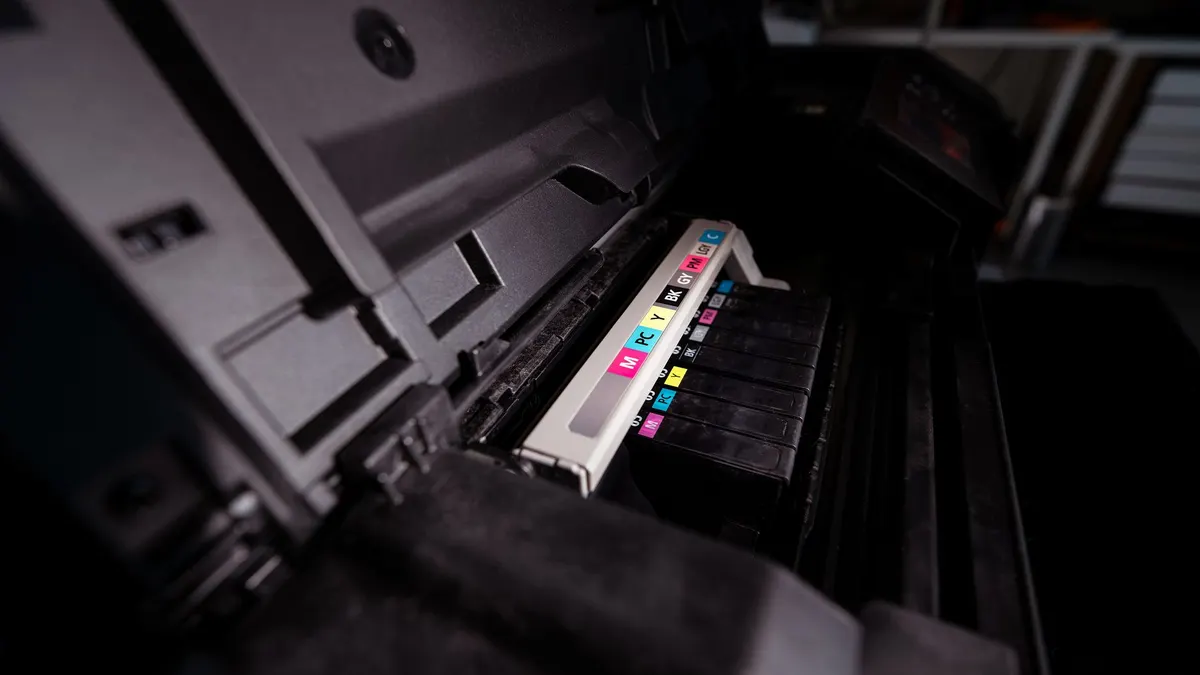
Cuando la limpieza automática no basta, toca abrir la impresora. La HP Ink Tank 315 lleva dos cabezales extraíbles, uno negro y otro tricolor, que se pueden sacar con cuidado.
- Apaga la impresora y desenchúfala de la corriente. Espera un minuto.
- Abre la tapa de acceso frontal hasta que el carro quede a la vista.
- Retira los cabezales sujetándolos por la parte superior, sin tocar la placa de boquillas (la zona dorada o con orificios microscópicos).
- Apóyalos sobre papel absorbente, con las boquillas hacia arriba.
- Humedece un bastoncillo con agua destilada, sin empaparlo. Escúrrelo un poco si gotea.
- Pasa el bastoncillo suavemente por los contactos eléctricos (la zona de metal) y por los bordes, nunca por la placa de boquillas.
- Si hay restos de tinta seca en los laterales, retíralos con otro bastoncillo limpio.
- Seca con el paño de microfibra sin frotar.
- Vuelve a colocar los cabezales en su sitio hasta oír el clic.
- Cierra la tapa, enchufa la impresora y lanza una limpieza automática para que la tinta vuelva a circular.
Advertencia clave: no toques la placa de boquillas con los dedos. La grasa de la piel obstruye los orificios y puede arruinar el cabezal. Tampoco uses alcohol, vinagre ni disolventes agresivos, porque resecan y dañan los componentes internos.
El tiempo estimado de este método es de 20 a 30 minutos, incluyendo la limpieza automática final.
Método 3: solución casera con agua destilada (solo para casos persistentes)
Si tras dos limpiezas manuales el patrón sigue con huecos, puedes probar un remojo controlado. Es el último recurso casero antes de ir al técnico.
- Echa unas gotas de agua destilada en un recipiente poco profundo, como un tapón o un platito pequeño.
- Sumerge solo la zona de boquillas del cabezal, dejando los contactos eléctricos fuera del agua.
- Déjalo entre 5 y 10 minutos. No más.
- Saca el cabezal, sécalo con el paño suave y comprueba que no queda agua en los contactos.
- Vuelve a instalarlo y haz una limpieza automática.
- Si no mejora, puedes repetir el proceso una vez más como máximo.
Nunca uses vinagre ni alcohol para este remojo. El vinagre es ácido y puede corroer las boquillas; el alcohol reseca y agrieta las membranas internas. Si tras dos intentos el cabezal sigue igual, no insistas: cada remojo extra aumenta el riesgo de daño permanente.
Si vienes de una Epson, el proceso de remojo es similar pero los cartuchos y el acceso cambian; mira cómo limpiar los cabezales de tu Epson L355 para comparar.
Precauciones de seguridad y errores que debes evitar
Estas son las normas que evitan que un problema pequeño se convierta en una reparación cara:
- Nunca mezcles lejía con amoniaco o vinagre. Aunque en esta limpieza no uses lejía, es una norma básica de seguridad química en casa: la mezcla genera gases tóxicos.
- No toques la placa de boquillas con los dedos. La grasa obstruye los orificios.
- No uses alcohol isopropílico salvo que el fabricante lo indique expresamente para tu modelo.
- No fuerces los cabezales al sacarlos o meterlos. Si no salen con suavidad, revisa que el carro esté en la posición correcta.
- No limpies con paños que suelten pelusa. Los hilos se enganchan en las boquillas.
- No dejes los cabezales fuera de la impresora más de lo necesario. En 15-20 minutos al aire empiezan a secarse.
- No hagas más de 3 limpiezas automáticas seguidas. Consume tinta y puede meter aire en el circuito.
- Si hay fugas de tinta, limpia con un paño húmedo y lávate las manos. La tinta de esta impresora mancha mucho y es difícil de quitar de la ropa.
- Trabaja en una superficie protegida con papel absorbente, sobre todo si vas a manipular los cabezales.
Mantenimiento preventivo para no repetir la limpieza
La mayoría de las obstrucciones se evitan con una rutina mínima. Esta tabla resume lo esencial:
| Frecuencia | Acción |
|---|---|
| Una vez por semana | Imprime al menos una página a color |
| Cada apagado | Usa el botón de encendido, no desenchufes directamente |
| Cada cambio de tinta | Revisa que los depósitos no bajen del mínimo |
| Cada mes | Imprime el patrón de boquillas para detectar fallos a tiempo |
| Siempre | Usa tinta original o de calidad contrastada |
| Continuo | Mantén la impresora en un lugar fresco, seco y sin polvo |
El error más común es dejar la impresora apagada durante semanas. La tinta se seca en las boquillas y, cuando vuelves a imprimir, aparecen las rayas. Imprimir una página a color cada semana cuesta muy poco y alarga la vida de los cabezales muchísimo.
Otro detalle: apagar la impresora con el botón hace que el cabezal se aparque en su posición de reposo, protegido. Si la desenchufas de golpe, el cabezal queda expuesto y se seca antes.
Cuándo llevar tu HP Ink Tank 315 al servicio técnico
Hay casos en los que insistir en casa es perder el tiempo y arriesgarse a romper algo. Acude a un profesional si:
- Después de 3 limpiezas automáticas y 2 manuales el problema persiste.
- Detectas fugas de tinta internas dentro de la impresora.
- La impresora muestra un error de cabezal no reconocido que no se resuelve reinstalándolo.
- Los cabezales tienen daños visibles: boquillas rayadas, contactos quemados o piezas rotas.
- El patrón de impresión no cambia en absoluto tras varios intentos.
Sobre la garantía: si la impresora está en periodo de garantía y el fallo no se debe a un mal uso, puede cubrir la reparación o la sustitución del cabezal. Guarda la factura y consulta las condiciones. El coste de una reparación fuera de garantía varía mucho según el taller y la pieza afectada, así que pide siempre presupuesto antes de dejar la impresora. No hay un precio fijo de referencia porque depende del técnico, la ciudad y si el cabezal hay que sustituirlo o solo limpiarlo a fondo.
Nuestra recomendación final para una impresión perfecta
El orden correcto es siempre el mismo: empieza por la limpieza automática desde el software, porque es segura y resuelve la mayoría de los casos. Si no funciona, pasa a la limpieza manual de contactos con agua destilada, con cuidado de no tocar la placa de boquillas. Y si tras varios intentos el patrón sigue con huecos, no insistas más: lleva la impresora a un técnico antes de dañar los cabezales.
La prevención es lo que de verdad marca la diferencia. Imprime una página a color cada semana, apaga la impresora con su botón y usa tinta de calidad. Con esa rutina, las limpiezas pasan de ser una urgencia a algo excepcional. Si tienes otra impresora de sistema continuo en casa, como una Epson, el proceso es parecido pero no idéntico; puedes ver la limpieza de cabezales Epson L210 para no confundir los pasos.
Preguntas frecuentes
¿Cuántas veces puedo hacer la limpieza automática seguida?
Como máximo 3 ciclos seguidos, esperando unos minutos entre ellos. Cada ciclo consume tinta real y, en sistemas continuos como la Ink Tank 315, abusar puede meter aire en el circuito y empeorar la obstrucción. Si tras 3 ciclos no hay mejora, pasa al método manual.
¿Puedo usar alcohol para limpiar los cabezales?
No, salvo que el fabricante lo indique expresamente para tu modelo. El alcohol reseca las membranas internas y puede agrietar los componentes. Para la limpieza casera, usa siempre agua destilada o una solución específica para cabezales.
¿Qué pasa si dejo los cabezales fuera de la impresora mucho tiempo?
Se secan y se obstruyen más rápido. No los dejes fuera más de 15-20 minutos y, mientras tanto, mantenlos apoyados sobre papel absorbente con las boquillas hacia arriba. Si tienes que parar, vuelve a instalarlos y retoma la limpieza más tarde.
¿El agua del grifo sirve para limpiar los cabezales?
No es lo recomendable. El agua del grifo contiene cal y minerales que pueden dejar residuos en las boquillas y crear una obstrucción nueva. El agua destilada cuesta muy poco y evita ese problema.
¿Cómo sé si el problema es de los cabezales o del archivo que imprimo?
Imprime el patrón de prueba de boquillas desde la utilidad de mantenimiento. Si el patrón sale con huecos o líneas cortadas, el problema está en los cabezales. Si sale perfecto pero el documento falla, revisa el archivo, el controlador o la configuración de calidad de impresión.
¿La garantía cubre la limpieza o sustitución de los cabezales?
Depende del caso y de las condiciones de la garantía. Si el fallo se debe a un defecto de fabricación y la impresora está en periodo de garantía, puede cubrirlo. Si el daño viene de un mal uso o de una obstrucción por falta de mantenimiento, normalmente no. Consulta con el servicio técnico y pide presupuesto antes de autorizar cualquier reparación.