Contenido del artículo
- Señales de que los cabezales de tu Epson L3210 están sucios
- Limpieza automática desde el software de Epson: el primer paso
- Limpieza manual del cabezal: cuándo y cómo hacerla
- Método con jeringa y líquido limpiador (solo para obstrucciones graves)
- Errores que debes evitar al limpiar los cabezales
- Mantenimiento preventivo para no volver a limpiar los cabezales
- Cuándo llevar tu Epson L3210 al servicio técnico
- Preguntas frecuentes
- Nuestra recomendación final para un cabezal siempre a punto
Para limpiar los cabezales de una Epson L3210, empieza siempre por la utilidad de limpieza del software de Epson: haz 2 o 3 ciclos, con al menos 30 minutos de espera entre ellos. Si las rayas o los colores que faltan siguen ahí, pasa a la limpieza manual con un bastoncillo humedecido en líquido de limpieza para inyectores (nunca alcohol puro ni disolventes) y deja reposar 10-15 minutos antes de volver a imprimir.
La L3210 es una impresora de sistema de tanque de tinta (EcoTank), y eso cambia algunas cosas respecto a las de cartuchos: la tinta está en depósitos y llega al cabezal por tubos, así que cuando aparece una obstrucción suele ser por falta de uso más que por un cartucho agotado. Cuanto más tiempo pasa la impresora parada, más se seca la tinta en los inyectores y más cuesta recuperarla.
Antes de tocar nada, ten claro esto: la mayoría de problemas de calidad de impresión se resuelven con la limpieza automática. La limpieza manual solo entra si esa vía falla varias veces, y hay que hacerla con cuidado porque el cabezal es una pieza delicada y cara de sustituir.
En resumen:
- Síntomas típicos: rayas blancas, colores que no salen, texto borroso o tinta que no fluye.
- Primer paso siempre: limpieza de cabezales desde el software de Epson (2-3 ciclos, con pausas de 30 minutos).
- Solo si falla: limpieza manual suave con líquido para inyectores, guantes y bastoncillos. Nunca alcohol puro.
- Consume tinta: cada ciclo gasta tinta de todos los colores, tenlo en cuenta.
- Si tras 3 intentos no mejora, deja de insistir y busca servicio técnico.
Señales de que los cabezales de tu Epson L3210 están sucios
Los síntomas de un cabezal obstruido son bastante reconocibles. Si ves rayas blancas horizontales en las impresiones, si falta un color entero (típicamente el cian o el magenta), si el texto sale borroso o con líneas cortadas, o si al imprimir una página de prueba de inyectores aparecen huecos en la cuadrícula, casi seguro tienes tinta seca en los inyectores.
Lista de verificación rápida
Antes de lanzarte a limpiar, comprueba esto en dos minutos:
- Nivel de tinta en los depósitos: si un color está por debajo del mínimo, rellena antes. Un depósito vacío da los mismos síntomas que un cabezal sucio.
- Página de prueba de inyectores: imprímela desde el software de Epson. Es la forma más rápida de ver qué color falla y en qué medida.
- Última vez que imprimiste: si han pasado semanas o meses, la obstrucción por sequedad es lo más probable.
- Tipo de tinta: las tintas de terceros muy baratas tienden a secarse antes y a formar grumos. No es una regla absoluta, pero es un patrón que se repite.
- Ruido o aviso de la impresora: si da error de cartucho o de cabezal, no es limpieza, es otra cosa (lo vemos más abajo).
Un detalle que confunde mucho: a veces el problema no es el cabezal, sino tinta seca en la zona de los inyectores o en el propio depósito, o simplemente que llevas tiempo sin imprimir y el sistema necesita cebarse. Por eso el primer paso siempre es la limpieza automática: es la que hace circular tinta nueva y desatasca sin riesgo.
Limpieza automática desde el software de Epson: el primer paso
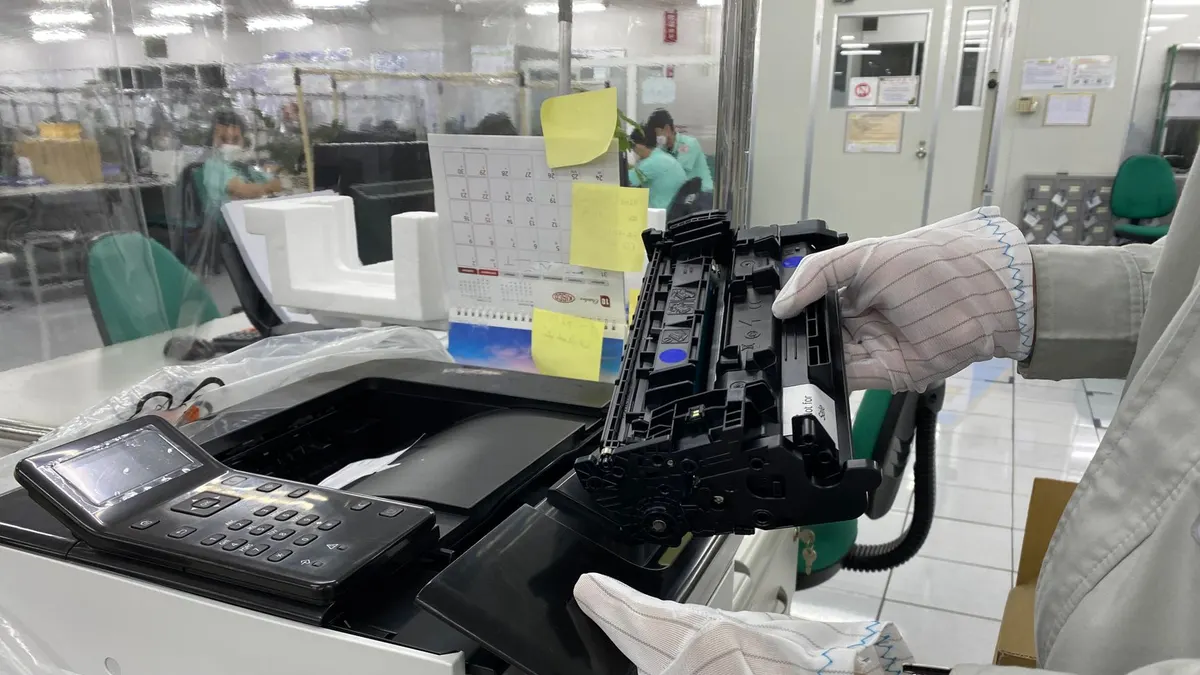
Este es el método que debes agotar antes de tocar el cabezal con las manos. La utilidad de limpieza fuerza la tinta a través de los inyectores y arrastra las obstrucciones leves. Consume tinta, así que no la uses como entretenimiento: 2 o 3 ciclos como máximo, con pausas.
En Windows
- Abre el Panel de control y entra en Dispositivos e impresoras (o busca "Impresoras y escáneres" en el menú de inicio).
- Haz clic derecho sobre tu Epson L3210 y elige Preferencias de impresión.
- Ve a la pestaña Mantenimiento (en algunos controladores aparece como Utilidades).
- Pulsa Limpieza de cabezales y sigue el asistente. Te pedirá confirmar y tardará un par de minutos.
- Al terminar, imprime el patrón de prueba de inyectores que te ofrece el propio asistente.
- Si quedan huecos, repite el ciclo. Espera al menos 30 minutos entre ciclos para que la tinta se asiente.
En Mac
- Abre Preferencias del Sistema → Impresoras y escáneres.
- Selecciona la Epson L3210 y pulsa Opciones y consumibles → Utilidad → Abrir utilidad de impresora.
- En la ventana de Epson, elige Limpieza de cabezales.
- Sigue el asistente e imprime el patrón de prueba cuando termine.
- Igual que en Windows: máximo 3 ciclos, con pausas de 30 minutos.
Tabla de referencia rápida
| Acción | Dónde | Tiempo estimado | Consumo de tinta |
|---|---|---|---|
| Limpieza de cabezales | Mantenimiento / Utilidades | 1-3 min por ciclo | Medio-alto (todos los colores) |
| Prueba de inyectores | Mantenimiento / Utilidades | 1 min | Bajo |
| Pausa entre ciclos | — | 30 min mínimo | — |
| Ciclos recomendados | — | 2-3 seguidos | — |
Un truco que funciona bien: si tras el primer ciclo mejoras parcialmente, no lances el segundo de inmediato. Imprime una página a color normal, deja la impresora reposar media hora y vuelve a probar. A veces la tinta necesita tiempo para rellenar los inyectores.
Limpieza manual del cabezal: cuándo y cómo hacerla
Pasa a la limpieza manual solo si la automática ha fallado tras 2-3 ciclos y sigues viendo rayas o colores ausentes. Antes de empezar, valora el riesgo: si no te sientes seguro manipulando el cabezal, es mejor llevarla a un técnico. Dicho esto, con cuidado y los materiales adecuados, es una operación asumible.
Materiales necesarios
- Guantes de nitrilo (la tinta mancha mucho y cuesta quitarla).
- Bastoncillos de algodón (varios, uno por zona).
- Líquido de limpieza para inyectores, el específico para cabezales de tinta. No uses alcohol isopropílico puro: reseca las boquillas y puede dañar el recubrimiento.
- Paño que no deje pelusa o papel de cocina de buena calidad.
- Jeringa sin aguja (opcional, para el método avanzado).
- Superficie limpia y bien iluminada donde apoyar las piezas.
Pasos
- Apaga la impresora y desenchúfala de la corriente. No trabajes con ella conectada.
- Retira los depósitos de tinta o los cartuchos, según tu configuración, y déjalos en un sitio protegido para que no se sequen.
- Localiza la base del cabezal: la superficie donde están los inyectores, la que queda enfrentada al papel. Verás una placa con microperforaciones.
- Humedecer el bastoncillo con el líquido limpiador, sin empaparlo. Escúrrelo ligeramente contra el borde del frasco.
- Limpia suavemente la superficie del cabezal con movimientos laterales, sin frotar con fuerza ni presionar. Pasa un bastoncillo nuevo si se mancha mucho.
- Deja reposar 10-15 minutos para que el líquido actúe sobre la tinta seca.
- Vuelve a montar los depósitos o cartuchos y cierra la tapa.
- Enchufa y enciende. Haz una limpieza automática desde el software y luego una prueba de inyectores.
Tiempo total: 20-30 minutos, contando el reposo.
Advertencias que no debes saltarte
- No toques los contactos eléctricos ni la placa de circuitos. Si mojas esa zona, puedes provocar un fallo electrónico.
- No sumerjas el cabezal en líquido. Solo se limpia la superficie de los inyectores.
- No uses alcohol, acetona, disolventes ni limpiacristales. Todos pueden dañar las boquillas de forma irreversible.
- No mezcles productos de limpieza entre sí. Por la misma razón por la que nunca debes mezclar lejía con amoniaco o vinagre en casa: la combinación puede generar vapores peligrosos o dañar el material. Si te interesa el tema del hogar, tenemos una guía de limpieza con vinagre y bicarbonato que explica qué se puede y qué no se puede mezclar.
Método con jeringa y líquido limpiador (solo para obstrucciones graves)
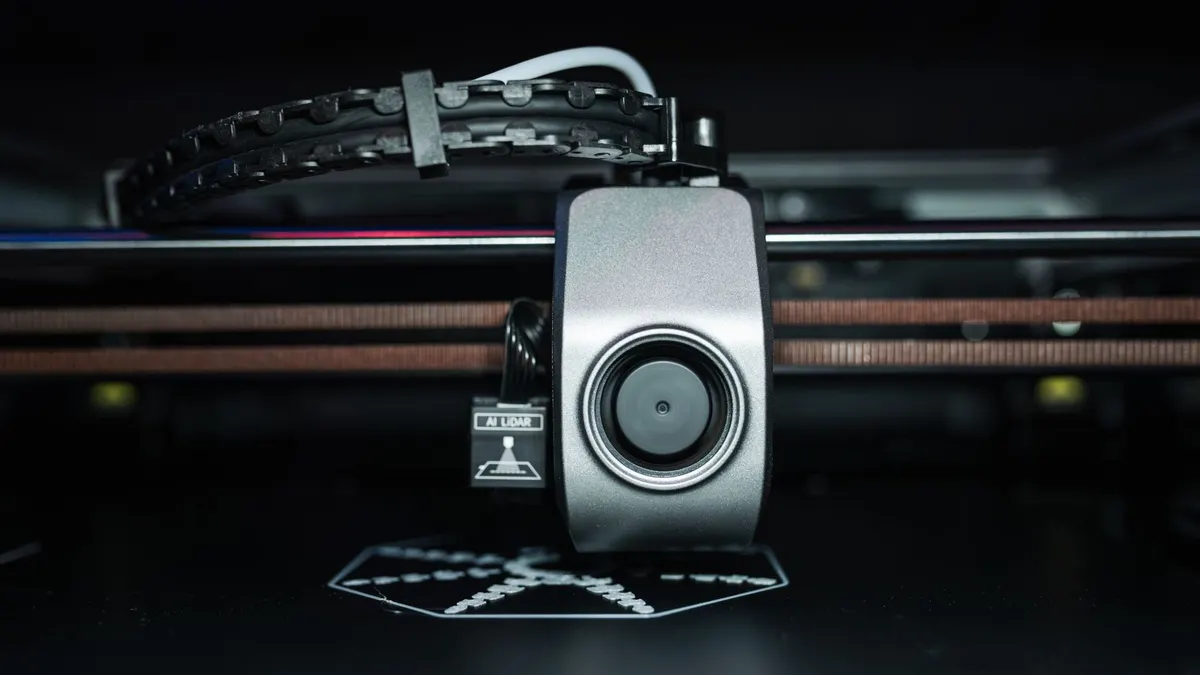
Este método es para obstrucciones serias que no ceden con lo anterior, y solo deberías intentarlo si tienes experiencia manipulando impresoras. La idea es inyectar líquido limpiador directamente en la entrada de tinta del cabezal para disolver la obstrucción desde dentro.
Pasos
- Con el cabezal fuera y sobre una superficie protegida, localiza la entrada de tinta (el punto por donde recibe la tinta de cada color).
- Conecta un tubo de silicona fino a esa entrada y acóplalo a la jeringa sin aguja.
- Inyecta lentamente 1-2 ml de líquido limpiador. Sin prisa: si notas resistencia, para.
- Deja actuar 1 hora. No acortes el tiempo.
- Aspira con la jeringa el líquido sobrante, que saldrá teñido de tinta.
- Repite el proceso si sigue obstruido, pero no más de dos veces seguidas.
- Vuelve a montar todo y haz una limpieza automática desde el software.
Advertencias críticas: no fuerces la jeringa, no uses agua (deja residuos y minerales), no mezcles líquidos de distinta composición y no lo hagas con el cabezal caliente. Si algo no te cuadra, para y consulta a un técnico. El coste de un cabezal nuevo supera con creces el de una reparación profesional.
Errores que debes evitar al limpiar los cabezales
Estos son los fallos que más caros salen, y todos son evitables:
- Usar alcohol o disolventes fuertes. Resecan las boquillas y pueden deformar los materiales internos. El alcohol isopropílico puro, en concreto, es demasiado agresivo para un uso directo.
- Limpiar con el cabezal caliente. Si acabas de imprimir, espera a que se enfríe. El contraste térmico puede dañar componentes.
- Frotar con fuerza. Los inyectores son delicados. La limpieza es por disolución, no por abrasión.
- No dejar secar o reposar. Si vuelves a montar de inmediato, el líquido sobrante puede mezclarse con la tinta y dar colores raros durante unas páginas.
- Hacer demasiadas limpiezas automáticas seguidas. Además de gastar tinta sin sentido, puedes saturar la almohadilla de residuos y provocar manchados.
- No usar guantes. La tinta de estas impresoras mancha mucho y es difícil de quitar de la piel y la ropa.
- Mezclar tintas de distintos colores o marcas. Puede provocar reacciones y grumos que obstruyan aún más el sistema.
Un caso típico: alguien ve rayas, hace seis limpiezas automáticas seguidas, gasta medio depósito de tinta y sigue igual. Lo que necesitaba era dejar reposar la impresora y limpiar la superficie del cabezal. La prisa es mala consejera aquí.
Mantenimiento preventivo para no volver a limpiar los cabezales
La mejor limpieza es la que no hace falta. En impresoras de tanque de tinta como la L3210, el enemigo número uno es el desuso.
- Imprime al menos una página a color una vez por semana. Es el consejo más eficaz de todos. Aunque no necesites imprimir nada importante, una página de prueba mantiene la tinta circulando.
- Apaga la impresora con el botón, no desenchufándola directamente. Al apagarla bien, el cabezal se aparca en su posición de reposo, que lo protege de la sequedad.
- Usa tintas originales o de buena calidad. Las muy baratas suelen secarse antes y formar residuos.
- Guarda la impresora en un lugar sin polvo ni sol directo. El calor acelera el secado de la tinta.
- No dejes los depósitos vacíos mucho tiempo. Rellena cuando bajen del mínimo, sin esperar a que se agoten del todo.
- Mantén limpio el entorno. El polvo que se acumula en la carcasa acaba entrando en el mecanismo. Si tienes otros equipos en casa, la lógica es la misma que en nuestra guía de limpieza de aire acondicionado: la suciedad acumulada siempre pasa factura.
Frecuencia recomendada
| Tarea | Frecuencia |
|---|---|
| Imprimir una página a color | Semanal |
| Comprobar niveles de tinta | Cada 2-3 semanas |
| Prueba de inyectores | Mensual o si notas pérdida de calidad |
| Limpieza automática | Solo si hay síntomas |
| Limpieza manual del cabezal | Solo como último recurso |
| Limpieza exterior de la carcasa | Cada 1-2 meses |
Si además quieres mantener el resto de la casa al día, en Casa al Punto tenemos guías como la de cómo limpiar la lavadora por dentro, que siguen la misma filosofía: prevención barata antes que reparación cara.
Cuándo llevar tu Epson L3210 al servicio técnico
No todo se arregla limpiando. Hay señales claras de que el problema es otro:
- El cabezal está dañado (golpe, arañazo en los inyectores, limpieza agresiva previa).
- Hay fugas de tinta dentro de la impresora o debajo de ella.
- La impresora no reconoce los depósitos o cartuchos aunque estén bien puestos y llenos.
- Errores persistentes que no desaparecen al apagar y encender.
- Tras 3 limpiezas automáticas y una manual, sigue igual. Insistir solo gasta tinta y puede empeorar la cosa.
Ojo con la garantía: la limpieza manual mal hecha puede anularla. Si la impresora está en garantía y el problema no se resuelve con la limpieza automática, lo más sensato es contactar con el soporte de Epson o con un técnico certificado antes de abrir nada. Un diagnóstico profesional suele costar menos que un cabezal nuevo.
Preguntas frecuentes
¿Cada cuánto tiempo debo limpiar los cabezales de la Epson L3210?
No hay una frecuencia fija: se limpian cuando aparecen síntomas, no por calendario. Como prevención, basta con imprimir una página a color cada semana y hacer una prueba de inyectores al mes. Si la impresora está mucho tiempo parada, es cuando más probable es que necesites una limpieza.
¿Se puede usar alcohol para limpiar el cabezal?
No es recomendable. El alcohol isopropílico puro y otros alcoholes resecan las boquillas y pueden dañar el recubrimiento interno. Usa siempre líquido de limpieza específico para inyectores, que está formulado para disolver tinta sin atacar los materiales del cabezal.
¿Qué líquido limpiador es mejor?
El que esté formulado específicamente para cabezales de impresoras de inyección de tinta. No hay una marca única que sea la mejor: busca uno que lo indique claramente en el envase y evita los genéricos sin composición detallada. Si dudas, pregunta en una tienda de informática o al soporte de Epson.
¿Cuánta tinta se gasta en una limpieza de cabezales?
Depende del modelo y del ciclo, pero cada limpieza automática consume tinta de todos los colores, no solo del que falla. Por eso se recomienda no pasar de 2-3 ciclos seguidos. Si haces muchas limpiezas, notarás que los depósitos bajan rápido aunque imprimas poco.
¿Es normal que después de limpiar sigan apareciendo rayas?
Sí, puede pasar, sobre todo si la obstrucción es antigua. Deja reposar la impresora al menos 30 minutos y repite el ciclo. Si tras tres intentos sigue igual, el problema puede requerir limpieza manual o servicio técnico. Insistir sin pausas no suele arreglarlo.
¿Puedo limpiar solo un color del cabezal?
En la limpieza automática, no: el ciclo afecta a todos los colores. En la limpieza manual sí puedes centrarte en la zona del color obstruido, pero ten cuidado de no tocar las boquillas de los demás. Si solo falla un color, suele ser señal de que ese depósito lleva más tiempo sin usarse.
Nuestra recomendación final para un cabezal siempre a punto
Resumiendo el orden correcto: primero la limpieza automática desde el software de Epson (2-3 ciclos, con pausas de 30 minutos); si no mejora, limpieza manual suave con líquido para inyectores, guantes y bastoncillos, sin tocar contactos ni sumergir nada; y solo para casos graves, el método con jeringa, siempre con mucha cautela.
La rutina que de verdad evita problemas es simple: imprime algo a color cada semana, apaga la impresora con su botón, usa tinta decente y no la dejes meses muerta de risa. Y recuerda las normas de seguridad básicas: nunca mezcles productos de limpieza entre sí, usa guantes y no fuerces ninguna pieza.
Si tras tres intentos bien hechos las rayas siguen ahí, deja de gastar tinta y consulta con el soporte de Epson o un técnico. A veces el cabezal ya está dañado y ninguna limpieza lo va a recuperar.